


















割引が適用されました。
nativecampsでレッスンを行うには事前にカメラ・マイクのアクセス許可を行ってください。
カメラ・マイクのアクセス許可は下記のレッスン環境チェックページで行うことができます。
※カメラが無くてもレッスンは受講可能です。
 使用 Google Chrome 时
ブラウザからカメラとマイクへのアクセスが求められるので、上部に表示されている【許可する】ボタンをクリックしてください。

※上手くいかない場合、以下の設定をご確認ください。
1. 画面上の【カメラアイコン】をクリックしてください。

2. カメラとマイク使用のを許可が求められますので「許可する」をクリックしてください。

※画面上のアイコンからも、カメラ・マイクの許可状態を確認できます。
許可されていない場合は画像のようにトグルを「ON」に設定してください。

音声や映像が届かない場合など、カメラ・マイクの選択が正しくない可能性があります。
カメラ・マイクが正しく選択されているかご確認ください。
※例:Webカメラに付属のマイクが選択され、ヘッドセットのマイクが声を拾わない等
画面上の【カメラアイコン】をクリックしてください。

現在のカメラ・マイクの選択状態が確認できます。

 使用 Firefox 时
共有するカメラとマイクが選択されていることを確認し、「許可する」をクリック

※上手くいかない場合、以下の設定をご確認ください。
画面上のアイコンよりカメラ・マイクの許可状態を確認できます。許可されていない場合は画像のように設定してください。

音声や映像が届かない場合など、カメラ・マイクの選択が正しくない可能性があります。
カメラ・マイクが正しく選択されているかご確認ください。
※例:Webカメラに付属のマイクが選択され、ヘッドセットのマイクが声を拾わない等
1. 既に設定済みの場合、カメラ・マイクの共有設定確認を再度行う必要があります。
画面上のアイコンをクリックし、「>」をクリックしてください。

2. 「詳細を表示」をクリックしてください。

3. 「サイト別設定」メニューを選択し、「カメラを使用する」、「マイクを使用する」欄をそれぞれ「毎回確認する」を選択してください。

4. 次回より、再度カメラとマイクの許可を求められるようになります。
正しいカメラ・マイクが選択されているか確認の上、「許可する」を選択してください。
※誤った別のデバイスが選択されてしまっていないかご確認ください

 使用 Microsoft Edge 时
ブラウザからカメラとマイクへのアクセスが求められるので、上部に表示されているアイコンをクリックし「許可する」を選択してください。

※上手くいかない場合、以下の設定をご確認ください。
1. 画面右上の【カメラアイコン】をクリックしてください。

2. 現在のカメラ・マイクの許可状態を確認できます。
「常に許可する」が選択されていることを確認し「完了」をクリックしてください。

※画面左上のアイコンからも、カメラ・マイクの許可状態を確認できます。
許可されていない場合は画像のように「許可」を選択してください。

音声や映像が届かない場合など、カメラ・マイクの選択が正しくない可能性があります。
カメラ・マイクが正しく選択されているかご確認ください。
※例:Webカメラに付属のマイクが選択され、ヘッドセットのマイクが声を拾わない等
画面上の【カメラアイコン】をクリックしてください。

現在のカメラ・マイクの選択状態が確認できます。
カメラとマイクが正しく選択されていることを確認してください。
※誤った別のデバイスが選択されてしまっていないかご確認ください

 使用 Safari 时
画面上の【カメラアイコン】をクリックしてください。

※上手くいかない場合、以下の設定をご確認ください。
1. Safariの「環境設定」のWebサイトタブからマイクとカメラのそれぞれの「Webサイトでのアクセス」を許可してください。

システム設定>カメラオプションで検索>カメラオプション(ヘッドポインタ)選択>カメラオプション選択>ご利用中のカメラが選択されていることを確認してください。

システム設定>マイクで検索>マイク選択>ご利用中のマイクが選択されていることを確認してください。

非常抱歉,
nativecamps広場利用ルール 第2条の禁止事項に該当する
由于发布了相关内容,您在此论坛的发帖功能受到限制。
由于授课老师的特殊情况,您原定的课程已被取消。我们对此给您带来的不便深表歉意。
用于预约的硬币已退还。
作为道歉,我们安排了一节由替代讲师(免费)进行的预约课程。
这节预约课程可以免费参加。

预约详情
| 时间 | |
|---|---|
 |
取消这个预约课程不会计入今天的预约取消次数。
如果预约课程因讲师原因被取消,可以参加由替代讲师进行的课程。
如果您希望更换讲师,预约课程中使用的所有硬币将全部返还。
此外,替代讲师的课程不需要任何预约币。
如果不希望代替讲师,请将开关调至“OFF”。
希望更换讲师


nativecamps公式アプリを
スマートフォンにインストールしておけば、
いつでもどこでもレッスンの受講や予約が可能です。

您可以扫描QR码访问下载页面。
您的时区当前设置如下。如果设置不正确,请选择正确的时区。
很抱歉。这位讲师无法进行课程。返回讲师列表。
工作人员的服务怎么样?
申し訳ございません。この講師はレッスンが出来な
い状況となりました。講師一覧に戻ります。
要查看凱倫eBook,需要凱倫用户账户。
我们公司将为您注册凱倫机构。
一旦注册手续完成,凱倫机构将向会员发送注册完成的邮件。
为必填项
在24小时内可以使用凱倫eBook。
详细信息已通过电子邮件发送,请查收。
 {{teacher.ratings || '0.00'}} ({{teacher.lesson_count || '0'}}回)


DUMMY NAME DUMMY AGE
 DUMMY COUNTRY
DUMMY NAME DUMMY AGE
DUMMY COUNTRY
DUMMY NAME DUMMY AGE
DUMMY COUNTRY
DUMMY NAME DUMMY AGE
DUMMY COUNTRY 已添加到列表
DUMMY NAME DUMMY AGE
DUMMY COUNTRY
DUMMY NAME DUMMY AGE
DUMMY COUNTRY
DUMMY NAME DUMMY AGE
DUMMY COUNTRY
DUMMY NAME DUMMY AGE
DUMMY COUNTRY 在课程中,您可以将背景更改为您喜欢的虚拟背景。
极简主义
简单而美丽
模糊背景
教室的桌子
蓝天和云朵
世界的绝景
世界各地的美丽风景
考克斯巴扎尔
科克斯巴扎海滩倾斜向着孟加拉湾的蓝色海洋,是世界上最长的海滩。全长120公里。这里有绵延数英里的金色沙滩、高耸的悬崖、适合冲浪的海浪和美丽的寺庙。
圣马丁
圣马丁岛被称为纳里克尔·金吉拉(椰子岛)和达尔奇尼尔·迪普(肉桂岛)。长度约为8公里,宽度约为1公里。这里有清澈的海滩,椰子树茂盛,海洋生物栖息。
澳门塔
参观这座宏伟的建筑,从顶端欣赏这个地区的美丽景色吧。这座高338米的塔楼设有观景台、旋转甲板、电影院和咖啡馆等。此外,还有世界上最高的蹦极跳。
梦幻国度
请在晚上来这个高科技且华丽的娱乐区看看。在这里,您可以享受闪烁的赌场、音量巨大的迪斯科、高档酒吧、酷炫的俱乐部、精彩的现场表演、时尚的住宿设施、提供世界各地美食的高级餐厅、设计师品牌购物等。
原创
设置自己喜欢的图片
2002322_2312231.mp4
此文件无法上传。可以上传的文件格式为gif、jpg、png。
极简主义
简单而美丽
模糊背景
教室的桌子
蓝天和云朵
客厅
海滩
富士山
世界的绝景
世界各地的美丽风景
亚洲
考克斯巴扎尔
科克斯巴扎海滩倾斜向着孟加拉湾的蓝色海洋,是世界上最长的海滩。全长120公里。这里有绵延数英里的金色沙滩、高耸的悬崖、适合冲浪的海浪和美丽的寺庙。
圣马丁
圣马丁岛被称为纳里克尔·金吉拉(椰子岛)和达尔奇尼尔·迪普(肉桂岛)。长度约为8公里,宽度约为1公里。这里有清澈的海滩,椰子树茂盛,海洋生物栖息。
澳门塔
参观这座宏伟的建筑,从顶端欣赏这个地区的美丽景色吧。这座高338米的塔楼设有观景台、旋转甲板、电影院和咖啡馆等。此外,还有世界上最高的蹦极跳。
梦幻国度
请在晚上来这个高科技且华丽的娱乐区看看。在这里,您可以享受闪烁的赌场、音量巨大的迪斯科、高档酒吧、酷炫的俱乐部、精彩的现场表演、时尚的住宿设施、提供世界各地美食的高级餐厅、设计师品牌购物等。
姆鲁山国家公园
この公園は、めずらしい石灰岩の形状と洞窟の配置で有名です。その中には、ボーイング747型機が40機入るほどの大きさを誇るサラワクチェンバーなど、世界でも有数の規模と長さを誇る洞窟があります。
塔曼尼加拉
塔曼被称为世界上最古老的热带雨林。可以看到马来虎、亚洲象、苏门答腊犀牛等稀有动物。游客还可以享受树冠漫步(架设在树木上方的长吊桥)。
博卡拉
在博卡拉可以欣赏到美丽的山景,对于徒步旅行者和登山者来说,这里是通往喜马拉雅山脉的门户。城市里有餐馆和商店,还有像费瓦湖这样的湖畔酒店。是徒步旅行前后放松的理想场所。
蓝毗尼
蓝毗尼是历史上佛陀乔达摩·悉达多的诞生地。这个朝圣地有许多寺庙、纪念碑、僧院和博物馆。推荐给那些想要远离主要旅游景点,寻找宁静和精神之地的人。
考艾国家公园
位于泰国中部,是一个面积超过2,000平方公里的公园。这里有长达50公里的徒步和骑行路线,推荐给喜欢运动的人,但最大的魅力是野生动物。可以看到大象、异国鸟类、猴子等许多热带动物。
水上市场
在曼谷近郊有几个水上市场,可以乘船购物和用餐,同时看到当地人更传统的生活方式。小贩们在一天的早些时候乘坐长长的木船,出售新鲜的水果和蔬菜、香料和美味的食物等。
万里长城
万里长城被列为世界遗产,并被认为是世界七大奇迹之一。它是世界上最大的人工建筑。长度约为21,000公里。超过100万人在建造这道墙时失去了生命。
紫禁城
紫禁城是中国最美丽的宫殿,有980栋建筑。总面积为27,000平方米,是中国最受欢迎的旅游景点。在宫殿中可以看到大量的艺术品收藏。
克什米尔
克什米尔是以自然美景闻名的山谷,被称为人间天堂。拥有许多美丽的湖泊、森林和山脉。许多人去那里旅行进行滑雪、徒步旅行和钓鱼。
果阿
果阿以美丽的海滩、餐厅和迪斯科舞厅而闻名。果阿被称为印度最有趣的地方。许多活跃的游客喜欢浮潜和水上摩托。此外,也有人喜欢在美丽的环境中练习瑜伽。
卡拉奇
巴基斯坦最大的城市面向阿拉伯海,为游客提供了许多旅游景点。可以在海滩度过一天,或者参观市内的众多公园,享受户外活动。在巴基斯坦国家博物馆,可以了解巴基斯坦的历史和文化。
纳兰
纳兰是位于巴基斯坦北部海拔2,409米的一个小镇。这里是喜欢户外活动和凉爽气候的人们的热门地点。由于有山脉、森林和牧场,夏季可以享受露营、徒步旅行和划船等活动。
薄荷岛
旅游的主要景点是“眼镜猴保护区”和“巧克力山”。关于巧克力山这个名字的由来,是因为在旱季时绿色的草会变成棕色,因此得名。“眼镜猴”濒临灭绝,因此在薄荷岛受到保护。
长滩岛
这个岛是菲律宾代表性的海洋天堂之一。岛屿西侧的白沙滩和浅海是最受欢迎的旅游景点。黄昏时的拖曳伞等活动也有很多。
丹布拉石窟寺院
斯里兰卡最大的寺庙群建在黑色的山上。其雕像和绘画可以追溯到公元12世纪。寺庙的建筑群有5个大小不同的房间。所有房间里的佛陀都以不同的姿态展现出宁静祥和的表情。
亚拉国家公园
亚拉国家公园有许多野生动物和鸟类栖息。在野生动物园自驾游和自然小径上,可以看到在小溪中洗澡的大象群和在树枝上悠闲休息的豹子。也可以露营。
下龙湾
位于东京湾的下龙湾。由于其惊人的美丽,被列为世界遗产。成千上万的小岛突出于海面,并有许多洞穴。是从船上观赏的绝佳地点。
胡志明市
胡志明市是越南的商业和购物中心,总是热闹而充满活力。然而,在北越和南越成为一个国家之前,还有一些著名的历史遗迹,如南越总统曾居住的“统一宫”。
非洲
迪罗罗湖
这是安哥拉东部的国内最大湖泊。由于栖息着众多鸟类,是观鸟者的理想场所。总是向东的神秘波浪为这个湖泊增添了神秘的氛围。9月是游泳的最佳月份。
本格拉
本格拉是位于国际铁路附近的安哥拉西部海滨城市。主要景点是美丽的海滩和令人叹为观止的葡萄牙建筑。由于风景优美和当地人友好,它成为了作为旅游城市的最佳放松场所。
克里比
由于美丽的景色,克里比也很受游客欢迎。罗贝瀑布是该地区最大的瀑布之一,因此非常有名。隆吉渔村可以在克里比的海滩上看到,受到摄影师和生态旅游者的欢迎。
林贝
林贝是位于喀麦隆西海岸的一个海滩度假胜地,以冲浪而闻名。此外,林贝还有一个野生动物中心,保护和照顾大猩猩等类人猿。在“林贝植物园”里种植着各种植物。
马拉喀什
位于阿特拉斯山脉脚下的这座城市是一个值得一游的地方。游客可以享受小吃摊的美食,或者在城市的商店购买香料和当地珠宝。作为旅游景点,有萨阿德王朝的陵墓群和巴迪宫等。
梅尔祖卡
位于埃尔格·切比沙丘海边尽头的这个小镇是通往撒哈拉沙漠的入口。游客可以参加骆驼探险、探索沙漠或参观传统的贝都因人营地。
阿斯旺
阿斯旺是一个毗邻尼罗河的宁静小镇。是停下来悠闲放松的最佳场所。可以乘坐游船喝茶,也可以骑骆驼前往沙漠中的圣西蒙修道院。
圣凯瑟琳修道院
圣凯瑟琳修道院位于西奈山的山脚下。这个沙漠修道院拥有艺术和古代手稿的精彩收藏。此外,徒步前往西奈山可以看到壮观的日出和日落。
海角海岸城堡
由欧洲人在15世纪建造,并被列为世界遗产的加纳代表性旅游景点。可以看到以白色为基调的美丽外观和曾经关押奴隶的设施。
莫雷国家公园
在加纳推荐的家庭游猎地点。这里覆盖着广阔的稀树草原,栖息着非洲象、水牛、狒狒、疣猪和转角羚羊。在这里可以看到多种多样的动物和300种鸟类。公园内可以进行徒步或驾车游猎。
马赛马拉国家保护区
马赛马拉因生活在国家保护区的野生动物和色彩斑斓的部落而闻名于世。在稀树草原和起伏的丘陵地带,生活着狮子、猎豹、斑马、河马、大象以及马赛族。
拉姆群岛
访客可以乘坐传统的单桅帆船游览构成拉姆群岛的岛屿。这些岛屿位于肯尼亚北海岸外的印度洋上。拉姆镇是该国最古老的城镇。
扬卡里国家公园
这是位于尼日利亚东北部的大型野生动物公园。这里栖息着大象、狮子、长颈鹿和超过350种鸟类。维基温泉是一个受欢迎的海水浴场。
埃米尔宫殿
这是位于尼日利亚第二大城市、被城墙包围的古老城镇卡诺的一座宫殿。它有着超过700年的历史,是尼日利亚最古老和最大的宫殿之一。
邻居商品市场
开普敦这个受欢迎的市场每周六上午9点到下午3点开放。有多国餐厅和街头小吃摊、服装店、面包店、奶酪店、蔬菜摊贩等入驻。
博尔德斯海滩
在桌山国家公园内的这个著名海滩上,可以近距离观察非洲企鹅。海滩附近大约有2,000~3,000只企鹅栖息。
苏斯旧城区
苏斯旧城区是一个面向地中海的美丽世界遗产旅游景点。它被称为“萨赫勒的珍珠”,以其城市风貌和蓝色海洋而闻名,是一个著名的海滩度假胜地。
塔梅尔扎峡谷
这个位于阿尔及利亚边境附近的山谷是突尼斯最美丽的风景区之一。这里也是电影《英国病人》的拍摄地。可以乘坐观光列车“红色蜥蜴号”前往。
维多利亚瀑布
世界七大奇迹之一,维多利亚瀑布位于赞比亚和津巴布韦两国。当地的英文名称意为“雷鸣般的水雾”。瀑布高108米,落入赞比西河。宽度为1.7公里。
卢萨卡
赞比亚的首都卢萨卡是南部非洲发展最快的城市。卢萨卡有4条主要高速公路,全部连接(邻近)国境。这里是赞比亚大学和政府建筑所在地。
维多利亚瀑布大桥
在维多利亚瀑布正下方的赞比西河上架设的桥梁,连接津巴布韦和赞比亚的边境。提供蹦极跳、漂流、巨型秋千、滑索等美丽景色和冒险活动。
万格国家公园
位于津巴布韦西北部的非洲著名国家公园。对于希望看到大象、猎豹、豹子和狮子的野生动物爱好者来说,这是一个必去的景点。在隐蔽的观景台和高地上,有绝佳的机会可以看到动物。
大洋洲
袋鼠岛
袋鼠岛拥有令人难以置信的景色和丰富的野生动物。可以看到沙丘、高耸的悬崖、洞穴和岩石结构等各种景观。岛上还生活着考拉和袋鼠。企鹅、海狮和海豚可以在近海被目击到。
圣灵群岛
在圣灵群岛,有如画般美丽的海滩。在这里,可以体验丰富的海洋生物和色彩斑斓的珊瑚礁。这里也是浮潜和水肺潜水的理想场所。此外,还可以在74个岛屿和小岛周围航行。
米尔福德峡湾
这里是这个非常美丽的国家中最美丽的景点之一,是一个全天候的绝佳场所。距离最近的城镇数英里之外,有一个壮观的瀑布,背景是被雪覆盖的群山。您可以在悬崖间巡游、划皮艇或在悬崖上飞行。
霍比屯
从北岛的奥克兰驱车仅需2小时,就能到达马塔马塔的草原,这里是电影《指环王》和《霍比特人》中出现的霍比特村的拍摄地。目前,许多布景被保存下来供游客参观。游客可以参加为电影制作的44个霍比特洞(房屋)的导览游。
欧洲
小便小僧
正在小便的男孩雕像被命名为“布鲁塞尔最古老的市民”。他可以追溯到1388年,但现在的雕像是1619年制作的。这个雕像多次被盗。他因穿着服装而闻名。
原子球塔
原子球塔是一座由9个巨大的铁球通过细管连接而成的高达102米的建筑,其设计看起来像是将铁的单位晶胞放大了1650亿倍。它是为1958年在布鲁塞尔举办的世界博览会而建造的,现在被用作博物馆。
布拉格城堡
この城は10世紀後半に建てられました。面積は世界最大級です。騎士が馬上槍試合をするのに十分な大きさのヴラディスラフホールや、歌う噴水のあるロイヤルガーデンなど、2つの特別な敷地を含みます。
卡雷尔桥
卡鲁夫·莫斯特(查理大桥)是布拉格最重要的跨河大桥。建于1357年,长520米。桥上有许多雕像,由于其美丽的景色,深受游客和摄影师的喜爱。
新港湾
新港(Nyhavn)是哥本哈根的一个17世纪的海滨、运河和娱乐区。17至18世纪色彩鲜艳的联排别墅林立,酒吧、咖啡馆和餐馆比肩而立。运河中有许多历史悠久的木船。
蒂沃利公园
蒂沃利公园是一个游乐园和(娱乐、休闲的)花园。这个公园于1843年开园,是目前运营中世界上第3古老的游乐园。它位于哥本哈根市中心,毗邻中央车站。
蓝尼罗河瀑布
被称为“伟大烟雾”的“蒂斯·阿贝”,高度为42米,雨季时宽度可达400米。在瀑布的下游,有一座建于1626年的该国首座石桥。
西米恩国家公园
埃塞俄比亚最大的国家公园栖息着埃塞俄比亚狼和世界上独一无二的野生山羊瓦里亚羚羊等濒危物种。此外,还有展开翅膀可达3米的胡须秃鹫等众多鸟类。
极光(北极光)
北極光またはオーロラは自然界で最も壮大な光のショーであり、フィンランドのラップランド地方で1年に約200夜見ることができます。オーロラは、イグルー(かまくら)や豪華なスイートルームなどの専用スペースから見ることもでき、スノーシューやスキーなどの伝統的な方法で見ることもできます。
圣诞老人村
在位于芬兰北部的罗瓦涅米,可以见到圣诞老人和圣诞夫人。在书法学校给圣诞老人写信时,邮局的精灵会展示邮件。在地下隧道,可以跨越北极圈。
斯坎德培广场
斯坎德培广场是阿尔巴尼亚地拉那市中心的主要广场。总面积约为40,000平方米。斯坎德培纪念碑矗立在广场上。广场内有许多著名的建筑。
贝拉特
贝拉特是位于奥斯姆河两岸的美丽城市。由于建在丘陵地带的建筑物前面窗户密集,因此被称为“千窗之城”。
阿扎特河上游地区
使这个地区闻名的格加尔德修道院是亚美尼亚最重要的宗教遗址之一。虽然大教堂只有800年的历史,但它是可以追溯到4世纪的世界遗产的一部分。
察格卡佐尔
Tsaghkadzor 是亚美尼亚的主要滑雪胜地。这个地区有一些国内最好的酒店。您还可以在国内最大的娱乐设施之一,参议员皇家赌场中玩耍。
乌纳国家公园
这个公园也被称为纳西奥尼公园乌纳,始于保护库尔卡河、乌尼亚克河、乌纳河上游地区的动植物、瀑布和历史遗迹。公园内有一个高达25米的壮观瀑布舒克拉巴基布。
莫斯塔尔
可怜的城市因位于旧城区正中心的内雷特瓦河上的斯塔里莫斯特桥而受到喜爱。这座桥最初建于1500年代,横跨翡翠绿的内雷特瓦河。这里是被联合国教科文组织列入名录的旧城区。
内塞巴尔
内塞巴尔是一个面向黑海的古老沿海小镇。旧城区有石板路和建于公元前5世纪的美丽古建筑,还有海滩,可以在那里享受水上运动。
里拉的七个湖泊
里拉七湖是位于里拉山脉的冰川湖。湖泊海拔2,500米,是保加利亚游客最多的地方。湖泊的名字反映了其物理特征。
埃菲尔铁塔
エッフェル塔は、1889年にフランス革命100周年を記念して設計されました。高さは324メートルで、パリの街並みを一望できます。最上階に行くには、2階からエレベーターに乗ります。
卢浮宫博物馆
卢浮宫博物馆曾是法国国王的宫殿。进入立体玻璃金字塔后,展出了3万多件艺术品。最著名的作品是列奥纳多·达·芬奇在1503-1505年间创作的《蒙娜丽莎》。
勃兰登堡门
勃兰登堡门的高度是26米。巨大的柱子形成了供普通人和王室通行的通道。它曾是臭名昭著的柏林墙的一部分,并在第二次世界大战中遭受了重大损失。
科隆大教堂
科隆大教堂位于莱茵河畔。它是欧洲最大的教堂之一。建筑始于1248年。大教堂的面积为6,166平方米,有56根巨大的柱子。
胡萨维克
这是冰岛北部的一个小渔村,但也是欧洲著名的观鲸胜地之一。可以看到小须鲸、座头鲸、蓝鲸,以及白鲸和鼠海豚。
蓝色泻湖
冰岛最受欢迎的旅游景点是一个由熔岩流加热的海水湖。这个地热水中含有对健康有益的矿物质。游客可以在被黑色熔岩包围的地方放松,享受水疗、桑拿和蒸汽浴。
维京船博物馆
オスロの博物館には、有名なバイキングたちを埋葬するために使われた9世紀のバイキング船が3隻展示されています。70フィートのオーセベリ船は西暦800年頃に建造され、かつては族長の妻と2人の女性の埋葬室でした。
维格兰雕塑公园
奥斯陆的这个公园里有650个由铁和花岗岩制成的雕塑。其中最著名的是表现人类生命循环的群像。此外,园区内还有挪威最大的游乐场,非常适合家庭游客。
马尔堡城堡
这座位于波兰北部的城堡由骑士们在13世纪建造为要塞。现在已成为博物馆,许多房间被完好地保存下来。还有历史悠久的盔甲和武器收藏。对于历史爱好者来说,这是一个绝佳的地方。
维利奇卡盐矿
这座13世纪的矿山位于克拉科夫附近,已成为一个艺术景点。目前,矿山内有4座小教堂、走廊和从岩盐墙上雕刻而成的雕像。此外,还可以探索地下327米深的房间。
阿尔罕布拉宫殿
阿尔罕布拉宫是位于西班牙安达卢西亚地区格拉纳达的一座宫殿和要塞。它展现了西班牙伊斯兰时代的艺术风格。这里有许多建筑、塔楼、城墙和清真寺。精美的石雕、美丽的瓷砖天花板、宁静的花园等,进一步提升了这一伟大的历史体验。
兰布拉大道
巴塞罗那的这条林荫大道在市中心形成了一条绿色的线。这里是步行街,热闹非凡,市民和游客络绎不绝。此外,还有许多餐厅和露天咖啡馆,以及艺术家和街头音乐家等表演者,充满了热闹的氛围。
杜布罗夫尼克
位于亚得里亚海沿岸国家南端的古城杜布罗夫尼克。这座城市被称为“亚得里亚海的明珠”。它建于7世纪。杜布罗夫尼克有许多历史特征。
普利特维采湖国家公园
普利特维采湖国家公园是克罗地亚乃至整个欧洲最美丽的自然奇观之一。这个公园有令人叹为观止的湖泊和瀑布,以及茂密的森林。湖水的颜色有蓝色、绿色、灰色等多种颜色。可以步行在木栈道上或乘船游览公园。
纳里卡拉要塞
位于格鲁吉亚首都第比利斯,建于4世纪。第比利斯的景色非常美丽,周围有一条通往植物园的步道。
瓦尔吉亚
这是一个海拔1300米的地下洞窟修道院。由12世纪的首位女性国王塔玛尔王建造。直到1283年的地震才被揭露出来。
雅典卫城
ギリシャの首都アテネの中心部にある丘で、頂上には紀元前5世紀に建てられた3つの古い神殿跡があることから、ギリシャのシンボルと呼ばれています。最もよく知られているのはパルテノン神殿で、元々は58本の柱が頂上を支えていました。
德尔菲
这里位于帕纳索斯山的下方。风景优美,保留了许多公元前8世纪的历史遗迹,如神殿、剧场和竞技场等。德尔菲住着阿波罗神的仆人祭司,以预知未来的传说而闻名。
森特德勒野外博物馆
这是一个可以看到匈牙利传统生活的露天博物馆。博物馆分为8个不同的部分,每个部分代表不同的时代和地点。可以看到真实的商店和农场动物,观看工艺品的制作过程,还可以乘坐古老的蒸汽火车。
多瑙河
这条美丽的河流从南到北流经匈牙利,将布达佩斯的城市分隔为布达和佩斯。可以从自由桥欣赏夕阳,乘坐游船,或在沿河的长长自行车道上骑行,享受城市和包括维谢格拉德山脉在内的壮丽田园风光。
斗兽场
“斗兽场”是位于罗马市中心的一座巨大的圆形剧场。建造于公元80年完工。曾经有动物对动物、人对兽、人对人的战斗。在中世纪曾被用作教堂。
庞贝
庞贝是著名的罗马城市,在维苏威火山爆发后,被埋在火山灰下近1700年。可以漫步在古代罗马的街道上,体验古代罗马的生活。
斯科普里
由于斯科普里市自6000年前就有人居住,因此古老与现代的事物完美地融合在一起。城市周围有许多现代化的博物馆和雕像,特别是为纪念独立20周年而建的亚历山大大帝雕像。此外,还有古老的教堂和令人兴奋的土耳其风格集市。
魔像·格拉德
这个岛位于加里希卡国家公园的普雷斯帕湖,由于岛周围栖息着大量的水蛇,因此被称为蛇岛。这些蛇并不危险,但岛上的一些蛇是危险的,所以访问岛屿的人最好穿长靴。
科托尔
科托尔是一个美丽而历史悠久的城镇,也被称为博卡,面向科托尔湾。这个城镇面向亚得里亚海。科托尔的各种风格建筑展示了黑山与西方和东方的联系。它也被列为世界遗产。
采蒂涅
几年前,采蒂涅是黑山的首都。现在它仍然是历史和文化的中心,但黑山现代的首都是波德戈里察。黑山总统的官邸至今仍位于采蒂涅的蓝宫。
布朗城堡
布兰城的历史可以追溯到1377年。罗马尼亚的玛丽女王曾住在那里。然而,大多数人知道它是吸血鬼德古拉伯爵的城堡。它位于与特兰西瓦尼亚州的边界,并作为博物馆对外开放。
摩卡尼塔蒸汽机车
“摩卡尼塔蒸汽火车”是一段穿越如画般的罗马尼亚大自然的悠闲6小时旅程。列车经过马拉穆列什的瓦泽尔峡谷,可以欣赏到峡谷、丘陵和森林的风景。大多数蒸汽火车以时速30公里运行。
贝尔格莱德
ベオグラードはセルビアの首都であり、ヨーロッパで最も古い都市の一つです。ベオグラードでは2つの大きな川が合流しており、多くの人が河川敷で釣りや水泳、散歩を楽しんでいます。
乌巴克峡谷
这个美丽的峡谷是120公里的乌巴克河和自然保护区的一部分。这里有许多弯曲的河段、3个湖泊、140种鸟类和6,000公里的洞穴。
湖水地方
访问英国的人通常会去伦敦或靠近首都的地方。然而,英格兰西北部的湖区吸引了数百万游客。这个地区以山丘、湖泊和像温德米尔湖畔波尼斯这样的小镇而闻名。
因弗内斯
因弗内斯是苏格兰高地地区的首府,位于苏格兰东北海岸,俯瞰莫雷湾。这是一个具有非凡美丽的地区。因弗内斯附近有尼斯湖。尼斯湖因据说居住在其深水中的怪物而闻名。
中東
亚兹德
ヤズドはイランの中心部にある砂漠の古都です。「風の塔の街」として知られるヤズドは、伝統的な錦織、絹織物、ユニークな建築物で有名です。ヤズドは暑くて乾燥しており、2つの砂漠の間に位置しています。
纳西尔·莫尔克清真寺
纳西尔·莫尔克清真寺因阳光透过百色窗户照射进来,看起来仿佛置身于万花筒中,被称为伊朗最美丽的清真寺。由于瓷砖染成玫瑰色,也被称为“粉红清真寺”。
蓝色清真寺
也被称为苏丹艾哈迈德,其6座宣礼塔从外面看就令人惊叹。至今仍作为清真寺使用,建于1609年至1616年之间。内部有高高的天花板,铺满了2万块不同图案的蓝色瓷砖,这也是清真寺名字的由来。
棉花堡
难以置信的风景,其名字意为“棉花城堡”,以白色的露台而闻名。由温泉水留下的岩石形成。在遗址中,可以看到浴场遗址和神殿等希腊遗迹。
中南米
托雷斯·德尔·潘恩国家公园
海拔2,850米的花岗岩山、湛蓝美丽的冰川、众多湖泊和河流,是智利最重要的自然区域之一。公园内栖息着鸵鸟般的美洲鸵、安第斯秃鹰、火烈鸟等群体。
阿塔卡马沙漠
阿塔卡马沙漠是地球上最干燥的地方之一,人类无法永久居住。这里有世界上最大的射电望远镜。巨大的沙丘和石层模仿了月球表面,还有盐湖和喷涌的间歇泉。
伊瓜苏瀑布
“伊瓜苏瀑布”沿着与阿根廷的边界绵延2.7公里。这里有数百个瀑布,其中包括80米高的“魔鬼咽喉”。在这里,可以参加橡皮艇游览。此外,还可以欣赏郁郁葱葱的森林和珍稀的野生动物。
里约热内卢
里约热内卢是一个可以享受郁郁葱葱的山脉、色彩鲜艳的海滩和夜生活的地方。可以在海滩上骑自行车、徒步旅行、滑翔、攀岩和航海。到了晚上,每晚都可以享受现场音乐和街头派对。
兰塞蒂亚植物园
ランセティージャ植物園は、地球上で2番目に大きな熱帯植物園です。ここでは、200種以上の熱帯性鳥類を見ることができ、ランやマンゴーの木、竹のトンネルの中の小道を歩くことができます。
小法式钥匙
小法兰西礁湾岛是位于岛屿南海岸的一个宁静的热带天堂。游客可以在椰子树间悬挂的吊床上放松,享受闪闪发光的清澈海水,进行皮划艇和浮潜活动,或在美丽的白色沙滩上休息。
蓝山
这座山脉因从远处看似乎有颜色而得名。可以在夜间徒步到山顶观看日出。在晴天时,从最高点可以看到古巴和海地。
里奇瀑布
这里是喜欢自然和水的人最好的地方。冰冷的水闪耀着蓝光,还有很多可以野餐的地方。此外,还可以参加秘密洞穴和小路的导游游览。
神圣的谷
这个美丽的地方位于从库斯科向北开车不到1小时的地方。除了印加遗址外,还有一些小镇分布在这里,可以逛市场,享受当地文化。
普埃尔托·马尔多纳多
这里是亚马逊探险之旅的最佳出发点。这个地区有高温潮湿的丛林,可以看到凯门鳄、水豚、猴子、鹦鹉、乌龟、食人鱼等野生动物。旅游行程从2、3天到1周左右不等。
泰罗纳国家公园
泰罗纳国家公园位于哥伦比亚北部的海岸。游客可以尽情享受大自然,进行浮潜、徒步旅行和探索古老遗迹等活动。此外,这个公园也很受观鸟者欢迎,他们来这里观赏濒危物种安第斯神鹰。
波帕扬
波帕扬位于哥伦比亚西南部。它是哥伦比亚最令人印象深刻的殖民时代城市之一。由于建筑物像雪一样洁白,因此也被称为“白色城市”。建于1546年的埃尔米塔教堂是市内最古老的教堂。
大都会大教堂
是全国最古老的建筑之一。由于这座大教堂位于主广场的中心,因此还可以看到其他具有历史吸引力的建筑物,如国家宫。
国立人類学博物館
位于墨西哥城的国家人类学博物馆有2层楼和大量的展览室。要欣赏建筑物和展出的历史遗物的壮丽,可能需要花费一到两天的时间。
北米
威士拿黑梳山
惠斯勒黑梳山是一个世界知名的滑雪度假村,距离温哥华约2小时车程。虽然以冬季运动闻名,但在夏季也可以享受高尔夫、山地自行车和徒步旅行等活动,是一个受欢迎的度假胜地。酒店和餐厅等设施也很齐全。
马尼托巴省丘吉尔镇
每年秋天,北极熊会迁移到马尼托巴省丘吉尔镇附近。北极熊从陆地开始向哈德逊湾的冰面移动。在观光团中,为了近距离观察熊,人们乘坐配有笼窗的苔原车移动。
大峡谷国家公园
位于亚利桑那州的著名峡谷,长446公里,宽29公里,深1.6公里。可以背包旅行、露营、骑骡子或进行河流旅行穿越峡谷。
纽约市
这座被称为“不夜城”的城市有许多娱乐魅力。在这座充满活力的城市里,有世界一流的美术馆、画廊、国际餐厅、酒吧等。
原创
设置自己喜欢的图片
已设置虚拟背景。
由于授课老师的特殊情况,您原定的课程已被取消。我们对此给您带来的不便深表歉意。
作为道歉,我们已经安排了代课老师的定期课程(免费)。
预约时间
2025年1月10日(金)10:00 - 10:25
予約教材
文法 初级 1. 打个招呼
您想跟代课老师上课吗(免费)?
※即使您这次决定不进行预订,也不会计入今天的预订取消次数。
发生了意外错误。
スタディサプリまでお問い合わせください。
帐户关联失败。
请从Study Sapuri ENGLISH内的账户关联页面再次进行关联。


在预约课程时发生错误。给您带来不便,敬请更新后再次确认。
为了帮助会员建立英语学习周期,公司计划要求每月必须参加商务英语会话的月度口语测试。
(受験期限:10月末日)
每月口语测试
商务英语会话考试中
让我们检查学习成果。
在参加完月度口语测试商务英语考试后,请立即享受课程。


Thank you.
Let's keep working on the lessons together.
Thank you.
Let's keep working on the lessons together.
Thank you.
Let's keep working on the lessons together.
Thank you.
Let's keep working on the lessons together.
No Result...
请求
講師承認済
dummy text

dummy text dummy text
dummy text

dummy text dummy text dummy text
在确认预约内容后请确定。
硬币不足。无法使用硬币进行预约。
您要直接购买预约课程吗?
预约详情
| 日時 | 2016/01/01 | |
|---|---|---|
| 講師 | TeacherName | |
| 课程类型 | 预约课程 | 预约课程 (LIVE) |
| 课程 |
|
|
| 类别 | ||
| 章节 | ||
| 購入金額 | 0.00 | (课程结束后返还硬币)|
| 金币余额 | 0.00 |
已设置为下次教材
以下预约课程因讲师的各种原因被取消。
非常抱歉。
以下课程因网络问题被取消。
非常抱歉。

预约详情

日本人カウンセラーがあなたに最適な学習方法を提案します。
 登録直後で何をして良いかわからない
自分にあった教材がわからない
英語に自信がなくてレッスンが不安
登録直後で何をして良いかわからない
自分にあった教材がわからない
英語に自信がなくてレッスンが不安


\今すぐ話せる/
参加免费学习咨询
VISA/Mastercard/Diners/JCB
AMEX
AMERICAN EXPRESS
0123
1234 567891 23456
信用卡背面或正面上记载的
请输入3位或4位的号码。

已添加到以下单词本
商务词汇
添加失败
已发布话题
报告问题
关于此回答,请告知问题的详细信息。
报告内容的详细信息必須
剩余500文字
Ta**さんを非表示にしますか?
以下功能将无法使用。
・Ta**的主题。
・Ta**的评论。
・Ta**正在查看你的话题。
・Ta**会看到你的评论。
如果有已收藏的话题,也会从收藏中隐藏。
如果可以,请按“隐藏”。
现在非常拥挤。
非常抱歉,但是,
请稍后再试一次。
ネイティブ受け放題オプションにご加入いただくと
ネイティブスピーカーが選択できます。
教材未选择。
很抱歉,讲师还在准备中。请稍后再试。
如果万一5分钟后仍无法开始,可能是网站出现了问题,请选择取消预约。
当前,您正在与其他讲师上课,因此无法进行课程。
现在非常拥挤。
非常抱歉,但是,
请稍后再试一次。
ネイティブ受け放題オプションにご加入いただくと
ネイティブスピーカーが選択できます。


年間割引プランでは、月額料金が¥1,000割引になります!
付款为每月的月付(12次)。
月度计划
6,800/月
7,480/月(税込)
年度计划
按月支付
5,891/月
6,480/月(税込)
毎月1,000划算
学生無料キャンペーンは、小学校・中学校・高校の学生(6〜18歳)が対象です。
学生証または年齢が確認できる書類(健康保険証、マイナンバーカード、パスポート等)を用意してください。
次の情報が記載されているページを撮影し、ファイルをアップロードしてください。
例:学生証

例:健康保険証

例:マイナンバーカード

例:パスポート
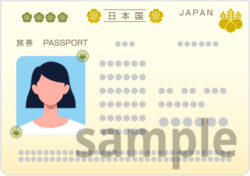
※アップロード可能なファイル形式はpdf,png,jpg,jpegのみです
例:学生証
例:健康保険証
例:マイナンバーカード
例:パスポート
※アップロード可能なファイル形式はpdf,png,jpg,jpegのみです
お申し込みいただきありがとうございます
割引が適用されました。
[重要] 关于取消学生免费优惠活动的通知
对于给您带来的不便,我们深表歉意,但由于以下原因之一,我们确定您没有资格享受学生免费活动选项,并且已取消您的学生免费活动选项。
申請時にアップロードいただいたファイルに不備があった
如果您希望重新申请学生免费活动选项,请在下一个结算日期之前完成相关程序。
※次回決済日を迎えてしまうと、通常の料金(5,450円)が課金されます。
您已被确定不符合免费学生活动选项的资格。
很抱歉,免费学生活动选项仅适用于小学、初中和高中学生。
请不要重新申请学生免费活动选项。
ご不明点ございましたらまで問い合わせくださいませ。
您的付款无法处理
您的付款出现问题,我们无法完成您的付款。
请检查付款信息。
如果继续使用当前的支付方式
お支払い処理が正常に行われなかった原因について、
ご登録のカード会社/決済サービス会社へお問合せください。
在nativecamps,我们无法确定原因。
如果要更改支付方式
別のお支払い方法をご登録ください。
请购买无限次与母语者交流的选项。
您的浏览器不支持课程。
这位老师只能上课至 12:25,
敬请理解。
您的付款出现问题,我们无法完成您的付款。
我们对给您带来的不便深表歉意,但请联系订阅高级计划的代表。
2:00AMより定期メンテナンスを行います。
レッスンは、2:00AMに終了しますのでご了承ください。
这位老师只能上课至 12:25,
敬请理解。

连接恢复后,它将自动恢复运行。
请稍候,不要刷新页面。
课程结束

由于老师的网络出现故障,
课程已结束。
讲师的互联网连接不稳定。
退出课堂后,将退还预约金币,并且
お詫びコインが進呈されます。
如果您希望继续上课,请等待老师的网络恢复。
请稍候。
预订硬币的返还
由于老师的网络连接故障,本节课
已取消。
非常抱歉。
◉予約コインの已退还金币。
◉已补偿 100 枚金币。
课程结束

我们现在结束这节课吗?

请检查您的网络连接状态。
连接恢复后,它将自动恢复运行。
请稍候,不要刷新页面。
感谢您的观看

クーポン獲得!

为了防止教练垄断,上一节课结束60分钟后,可以继续同一位教练的课。
为了防止辅导员垄断会议,下一场会议将在上一场会议结束 60 分钟后举行。
您必须登录才能使用好友推荐服务。
已发布话题
报告问题
关于此回答,请告知问题的详细信息。
报告内容的详细信息必須
剩余500文字
Ta**さんを非表示にしますか?
以下功能将无法使用。
・Ta**的主题。
・Ta**的评论。
・Ta**正在查看你的话题。
・Ta**会看到你的评论。
如果有已收藏的话题,也会从收藏中隐藏。
如果可以,请按“隐藏”。
レッスン完了ボーナス
いま特別なボーナスが届いています。
XXX 先生
タップした時間で、この先生の予約がすぐに確定します。
是否预约?